
受限于学校电脑配置等问题,我们可以使用远程桌面控制软件,实现在学校控制各自家里电脑的目的,利用家里较好电脑配置进行科技创新活动。
以下配置使用老师自购云服务器,云服务器性能较差,不建议进行大文件的远程传输,否则会占用云服务器的带宽,影响其他同学的正常使用!
主控端:学校电脑
被控端:家里电脑
主控和被控是相对而言的!
1 下载RustDesk 软件
- 科技活动室直接拷贝
安装包地址:“W:\01 常用软件 (请把软件复制到本地电脑文件夹内后再安装)\windows 工具\rustdesk-1.4.3-x 86_64. Exe”
复制到家庭电脑中使用 - 官网下载 (需要魔法)
RustDesk 官网,根据电脑系统类型选择下载安装包。
2 安装
主控端和被控端都要安装!
1. 双击打开安装包
2. 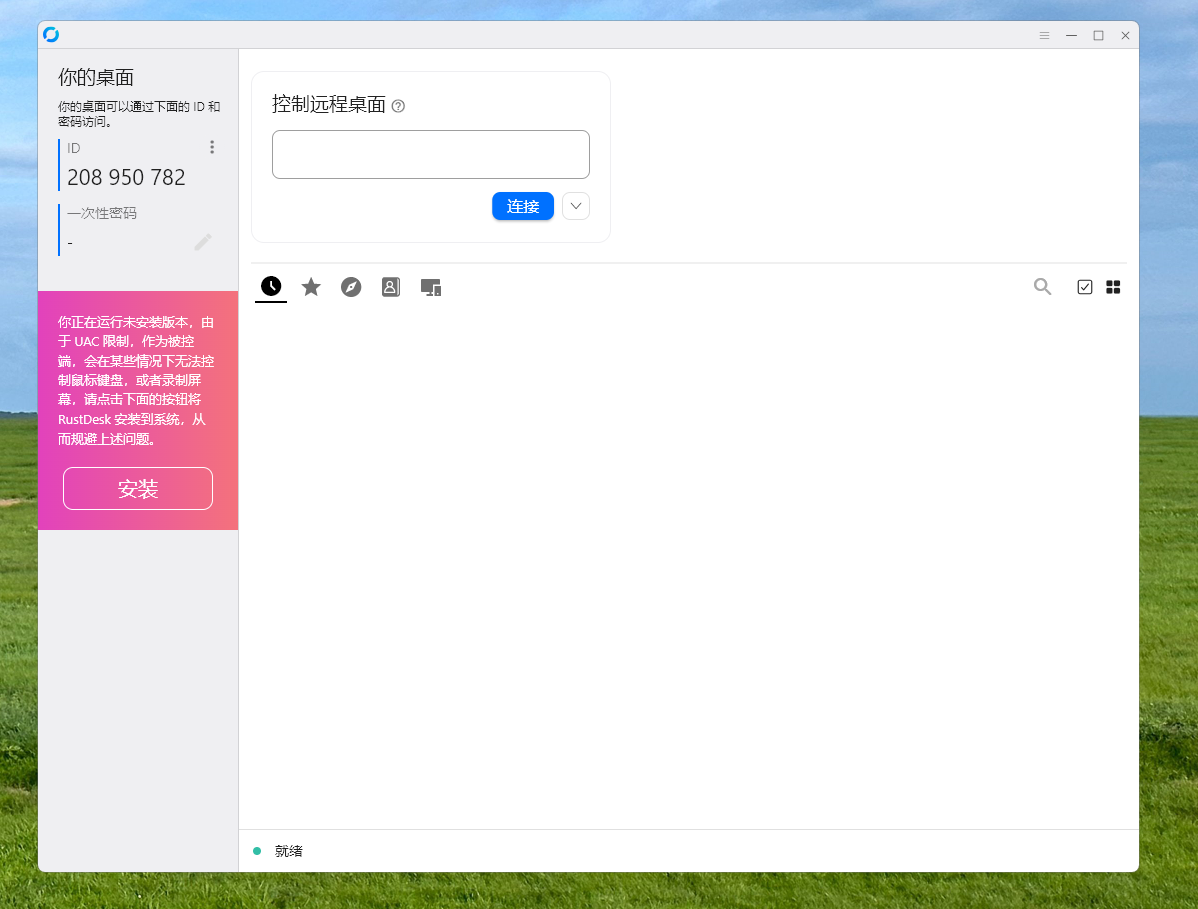
3. 点击左侧“安装”
4. 选择安装路径后点击"同意并安装" 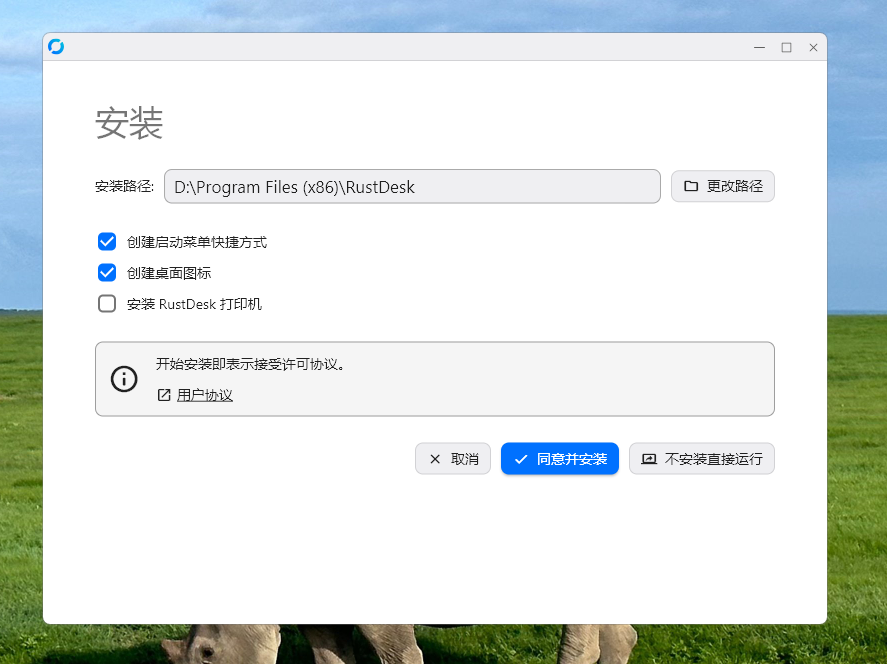
3 填写网络配置
主控端和被控端都要进行网络配置!
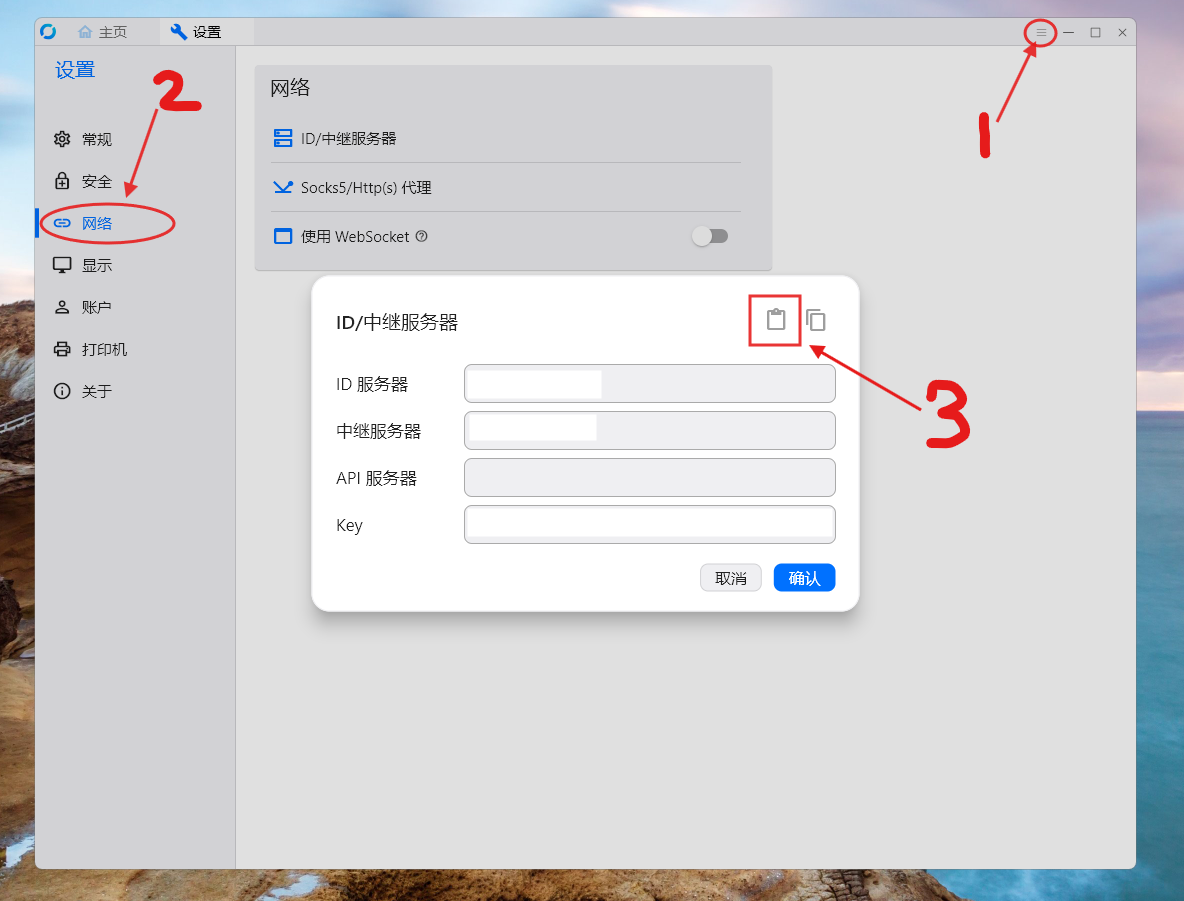
1. 复制网络配置密钥(密钥请找老师要,不要泄露!!!)
2. 按下图步骤黏贴网络配置密钥。
3. 点击"确定"
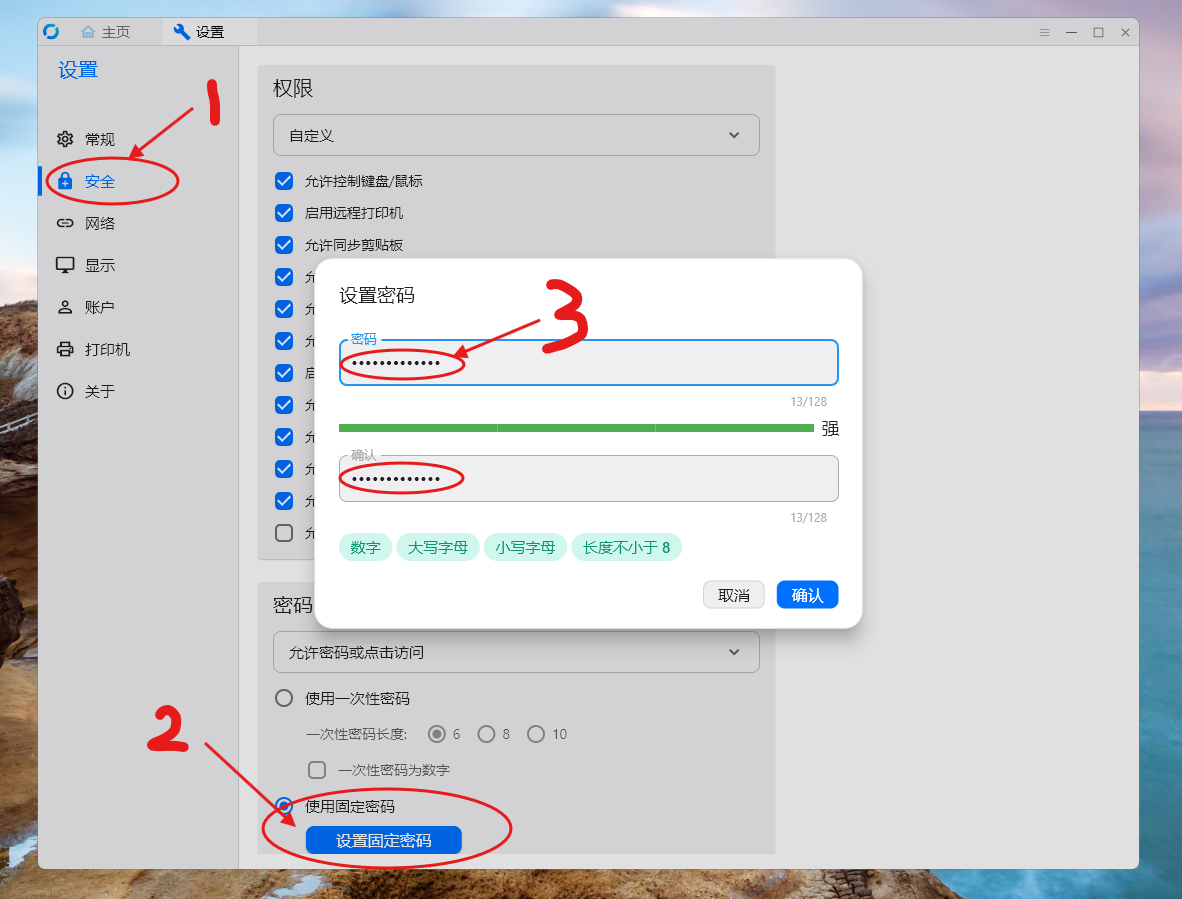
4 设置固定密码
主控端和被控端都要设置密码,可以不一样!
为了方便访问,使用固定密码进行验证,密码不要泄露!
按以下步骤进行设置
5 开始使用
远程控制需要记住被控端的 ID,ID 在软件的主界面右侧可以看到。
在主控端输入被控端的 ID,点击"连接",如下图所示:
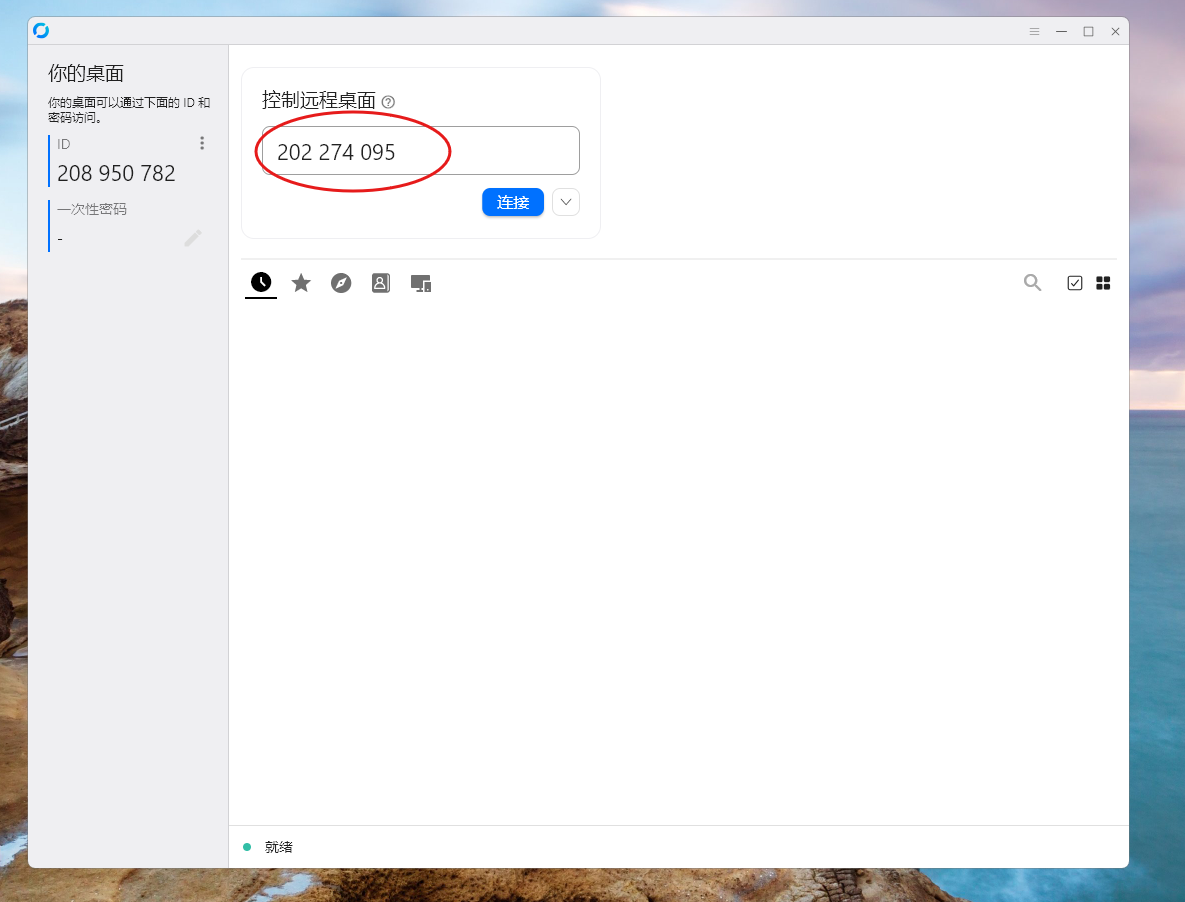
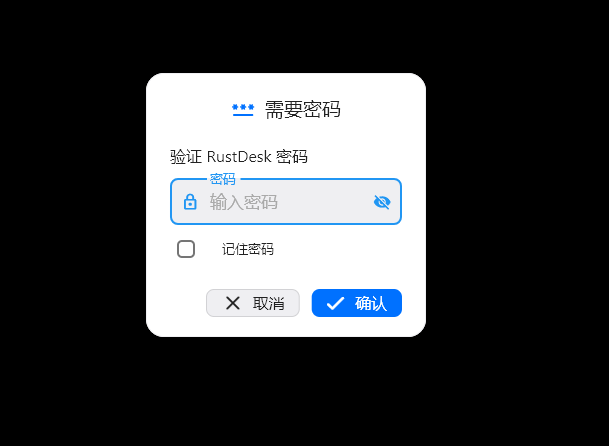
输入刚才在被控端设置的密码,即可连接使用。